
Appearance
插件视图开发指南
本文档介绍如何开发明道云插件视图,包括环境配置、项目创建、依赖安装和开发流程。
准备工作
环境要求
- Node.js:>= 16.20
- npm 或 yarn 或 pnpm
- IDE:推荐 VS Code
- 版本管理:推荐 Git(团队开发)
创建插件视图
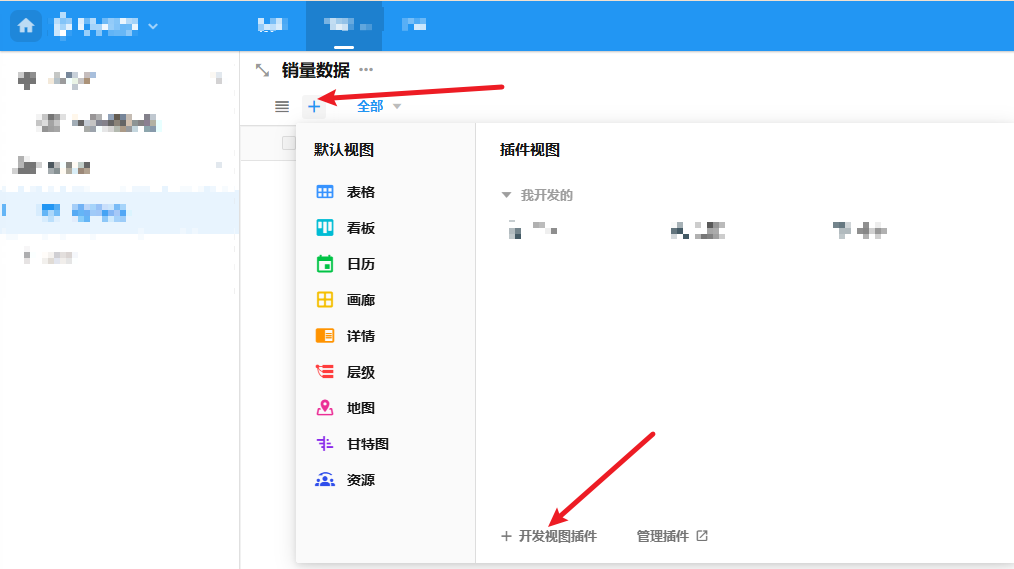
方式一:从工作表创建
- 在工作表中,点击「新建视图」
- 选择「自定义视图」
- 系统会自动创建一个视图插件,并以当前工作表为开发调试环境
环境配置
1. 创建本地项目
创建好插件后,进入自定义视图页面,按照系统提示创建本地项目。
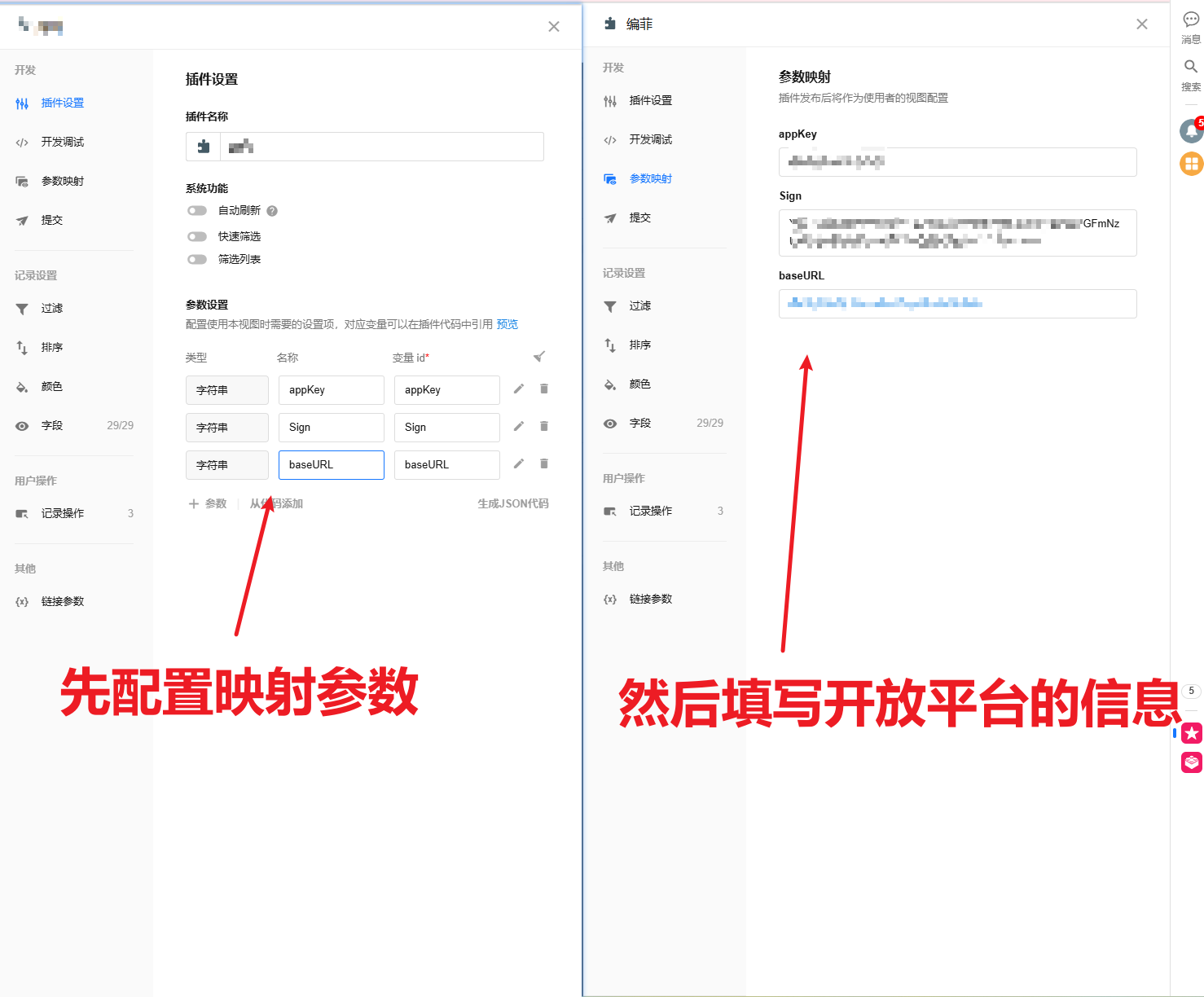
2. 配置映射参数
在使用 mdye-utils 和 mdye-apis 之前,需要先在插件视图中配置映射参数。
步骤一:进入映射参数配置
- 在自定义视图页面,找到「映射参数」或「参数配置」入口
- 点击进入映射参数配置页面
步骤二:添加映射参数
在映射参数配置页面,添加以下三个参数:
baseURL:API 地址appKey:应用密钥Sign:签名密钥
步骤三:从代码导入配置
在映射参数配置页面,可以使用「从代码导入」功能,将以下 JSON 配置导入:
json
[
  {
    "controlName": "appKey",
    "type": 2,
    "attribute": 0,
    "row": 0,
    "col": 0,
    "hint": "请填写",
    "default": "",
    "dot": 0,
    "unit": "",
    "enumDefault": 2,
    "enumDefault2": 0,
    "defaultMen": [],
    "dataSource": "",
    "sourceControlId": "",
    "sourceControlType": 0,
    "showControls": [],
    "noticeItem": 0,
    "userPermission": 0,
    "options": [],
    "required": false,
    "half": false,
    "relationControls": [],
    "viewId": "",
    "unique": false,
    "coverCid": "",
    "strDefault": "",
    "desc": "",
    "fieldPermission": "",
    "advancedSetting": {
      "analysislink": "1",
      "sorttype": "en",
      "min": "",
      "max": "",
      "defsource": "[{\"cid\":\"\",\"rcid\":\"\",\"staticValue\":\"\"}]"
    },
    "alias": "",
    "size": 12,
    "editAttrs": [],
    "deleteAccountId": "",
    "deleteTime": "0001-01-01 08:05:00",
    "encryId": "",
    "sectionId": "",
    "lastEditTime": "0001-01-01 08:05:00",
    "disabled": false,
    "checked": false,
    "fieldId": "appKey"
  },
  {
    "controlName": "Sign",
    "type": 2,
    "attribute": 0,
    "row": 0,
    "col": 0,
    "hint": "请填写",
    "default": "",
    "dot": 0,
    "unit": "",
    "enumDefault": 2,
    "enumDefault2": 0,
    "defaultMen": [],
    "dataSource": "",
    "sourceControlId": "",
    "sourceControlType": 0,
    "showControls": [],
    "noticeItem": 0,
    "userPermission": 0,
    "options": [],
    "required": false,
    "half": false,
    "relationControls": [],
    "viewId": "",
    "unique": false,
    "coverCid": "",
    "strDefault": "",
    "desc": "",
    "fieldPermission": "",
    "advancedSetting": {
      "analysislink": "1",
      "sorttype": "en",
      "min": "",
      "max": "",
      "defsource": "[{\"cid\":\"\",\"rcid\":\"\",\"staticValue\":\"\"}]"
    },
    "alias": "",
    "size": 12,
    "editAttrs": [],
    "deleteAccountId": "",
    "deleteTime": "0001-01-01 08:05:00",
    "encryId": "",
    "sectionId": "",
    "lastEditTime": "0001-01-01 08:05:00",
    "disabled": false,
    "checked": false,
    "fieldId": "Sign"
  },
  {
    "controlName": "baseURL",
    "type": 2,
    "attribute": 0,
    "row": 0,
    "col": 0,
    "hint": "请填写",
    "default": "",
    "dot": 0,
    "unit": "",
    "enumDefault": 2,
    "enumDefault2": 0,
    "defaultMen": [],
    "dataSource": "",
    "sourceControlId": "",
    "sourceControlType": 0,
    "showControls": [],
    "noticeItem": 0,
    "userPermission": 0,
    "options": [],
    "required": false,
    "half": false,
    "relationControls": [],
    "viewId": "",
    "unique": false,
    "coverCid": "",
    "strDefault": "",
    "desc": "",
    "fieldPermission": "",
    "advancedSetting": {
      "analysislink": "1",
      "sorttype": "en",
      "min": "",
      "max": "",
      "defsource": "[{\"cid\":\"\",\"rcid\":\"\",\"staticValue\":\"\"}]"
    },
    "alias": "",
    "size": 12,
    "editAttrs": [],
    "deleteAccountId": "",
    "deleteTime": "0001-01-01 08:05:00",
    "encryId": "",
    "sectionId": "",
    "lastEditTime": "0001-01-01 08:05:00",
    "disabled": false,
    "checked": false,
    "fieldId": "baseURL"
  }
]
配置说明
导入配置后,需要在映射参数配置页面中填写实际值:
- appKey:在明道云「开放对接」→「授权管理」中获取
- Sign:在明道云「开放对接」→「授权管理」中获取
- baseURL:根据你的明道云部署环境填写(公有云或私有部署地址)
这些值不需要在 JSON 代码中填写,导入配置后直接在页面中填写即可。
3. 安装依赖
配置好映射参数后,在本地项目中安装以下两个包,它们对明道云的开放接口 API 进行了封装,支持 TypeScript 类型提示:
bash
npm install mdye-utils mdye-apis
# 或
yarn add mdye-utils mdye-apis
# 或
pnpm add mdye-utils mdye-apis重要提示:必须先配置好映射参数(baseURL、appKey、Sign),然后才能使用这两个包。配置后即可直接使用封装好的方法,无需再写 axios 请求,避免重复代码。
4. 样式方案推荐
建议在项目中使用 Tailwind CSS,配合 AI 工具可以大幅提升样式开发效率。
bash
npm install -D tailwindcss postcss autoprefixer
npx tailwindcss init -p
开发流程
1. 启动开发服务器
bash
npm run dev
# 或
yarn dev
# 或
pnpm dev
2. 获取调试地址
启动后,控制台会输出本地开发地址,例如:
Local:   http://localhost:5173
Network: http://192.168.1.100:5173
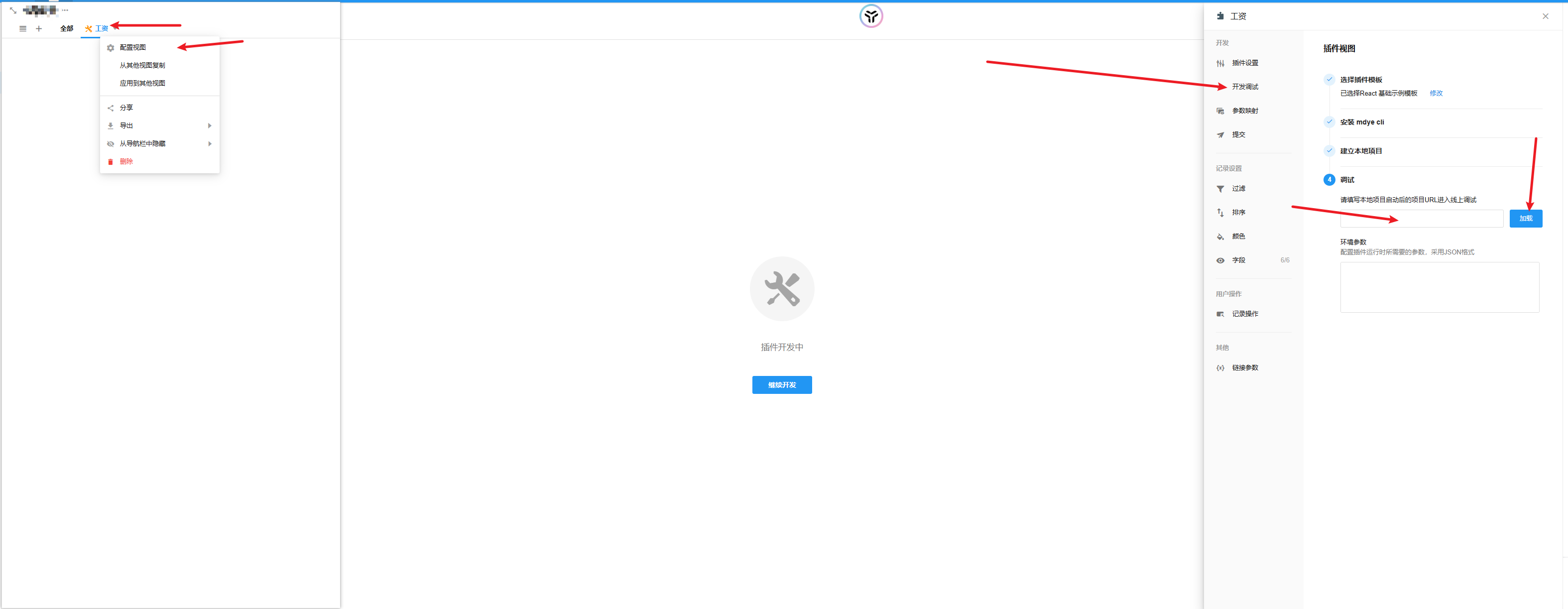
3. 配置调试地址
- 在明道云的自定义视图页面,找到「调试台」
- 将控制台输出的地址复制到调试台
- 保存后即可在明道云中实时预览插件视图
基础代码结构
引入 mdye
javascript
import { env, config, api, utils, md_emitter } from "mdye";获取配置信息
javascript
const { appId, worksheetId, viewId, controls } = config;
const { baseURL, appKey, Sign } = env; // 从映射参数获取
监听页面事件
javascript
import { useEffect } from "react";
import { md_emitter } from "mdye";

useEffect(() => {
  // 监听筛选条件变更
  const handleFiltersUpdate = (newFilters) => {
    console.log('筛选条件变更:', newFilters);
    // 重新加载数据
    loadRecords(newFilters);
  };

  md_emitter.addListener("filters-update", handleFiltersUpdate);

  return () => {
    md_emitter.removeListener("filters-update", handleFiltersUpdate);
  };
}, []);
获取数据
javascript
import { api } from "mdye";

async function loadRecords(filters = {}) {
  const res = await api.getFilterRows({
    worksheetId,
    viewId,
    pageIndex: 1,
    pageSize: 20,
    ...filters,
  });
  console.log('数据:', res.data);
}
常用 API
mdye.api
getFilterRows(params)- 获取筛选后的记录getFilterRowsTotalNum(params)- 获取记录总数getRowDetail(params)- 获取记录详情addWorksheetRow(params)- 新增记录updateWorksheetRow(params)- 更新记录deleteWorksheetRow(params)- 删除记录
mdye.utils
openRecordInfo(params)- 打开记录详情弹窗openNewRecord(params)- 打开新建记录窗口selectUsers(params)- 选择用户selectRecord(params)- 选择记录
详细 API 文档请参考:明道云视图插件开发文档 - API 文档
开发技巧
1. 使用 TypeScript
使用 mdye-utils 和 mdye-apis 可以获得完整的 TypeScript 类型提示,提升开发体验。
2. 使用 Tailwind CSS
配合 AI 工具,可以快速生成样式代码,提升开发效率。
3. 调试技巧
- 使用浏览器开发者工具查看网络请求
- 使用
console.log输出调试信息 - 在明道云调试台中查看错误信息
发布插件
开发完成后,按照以下步骤发布插件:
- 在插件中心进入「我开发的」
- 找到对应插件,点击「发布」
- 填写插件信息(名称、描述、图标等)
- 提交审核