
Appearance
插件视图使用场景
插件视图有三种主要的使用方式,本文档介绍每种方式的适用场景和实现方法。
场景一:直接在页面使用
适用场景
这种方式属于对明道云页面的二次开发,主要用于优化数据展示和操作体验。
典型应用:
- 多表数据展示优化
- 子表合并明细表格
- 复杂数据可视化
- 自定义交互方式
为什么需要
明道云对多表数据的展示支持有限,比如:
- 尺寸表展示
- 子表合并明细表格
- 复杂的数据关联展示
这些场景下,使用插件视图可以大幅提升用户体验。
实现方式
- 在工作表中创建「自定义视图」
- 开发插件视图代码
- 发布插件
- 用户可以直接在工作表中使用该视图
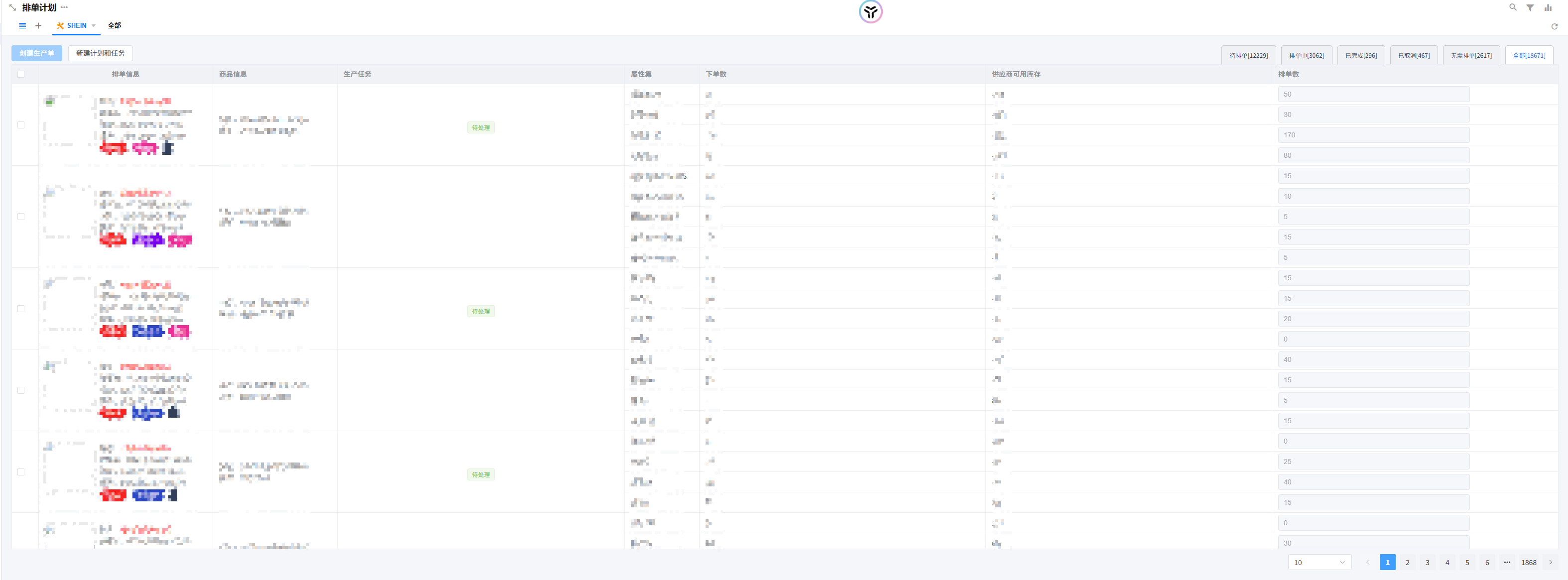
示例场景
场景:订单明细合并展示
主订单表和订单明细表需要合并展示,主订单数据以合并单元格的方式同时展示两张表的数据。
通过插件视图可以实现:
- 先加载主表格
- 异步获取子表数据
- 合并展示两张表的数据
- 支持字段配置和子表选择配置
场景二:按钮跳转方式
适用场景
在某个表单上添加按钮,点击按钮后通过工作流跳转到插件视图页面。
实现步骤
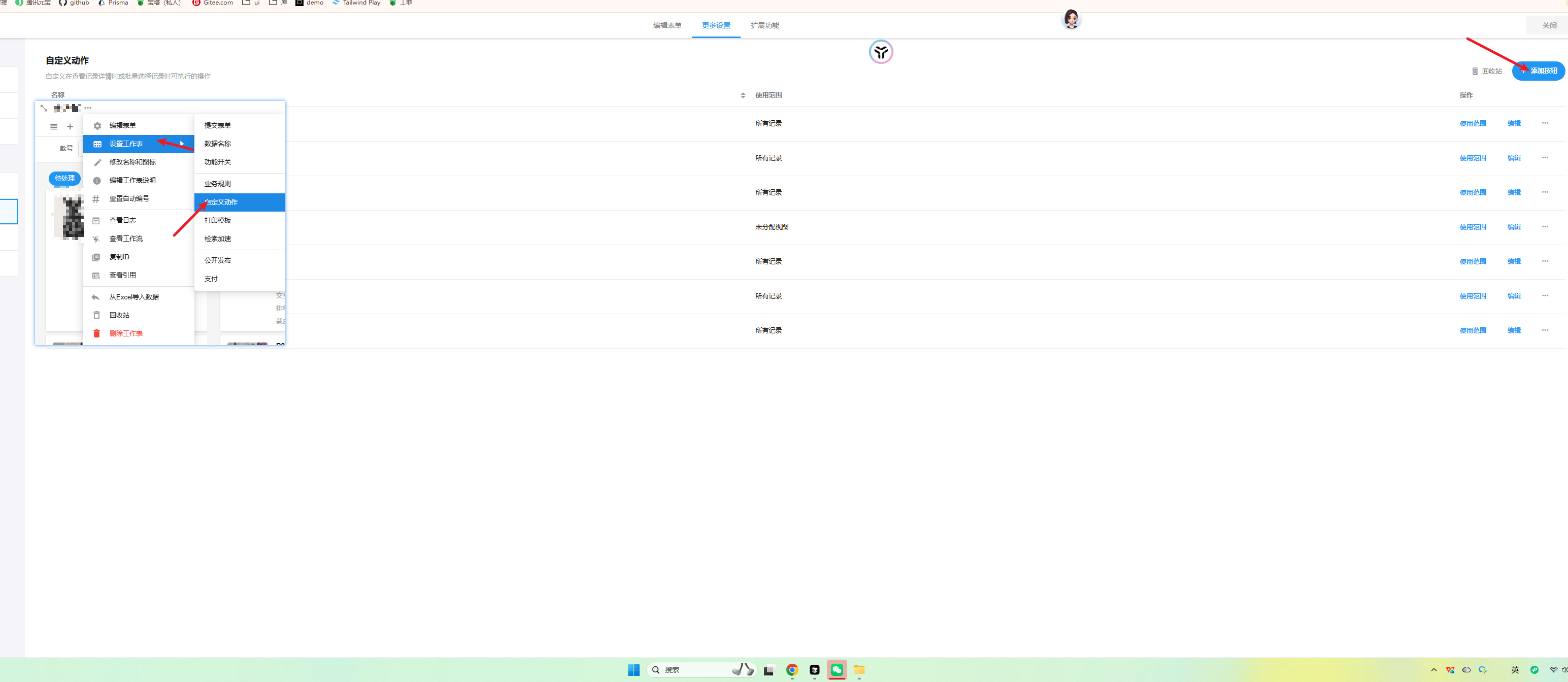
1. 添加按钮
在表单中添加一个按钮控件,配置点击事件触发工作流。
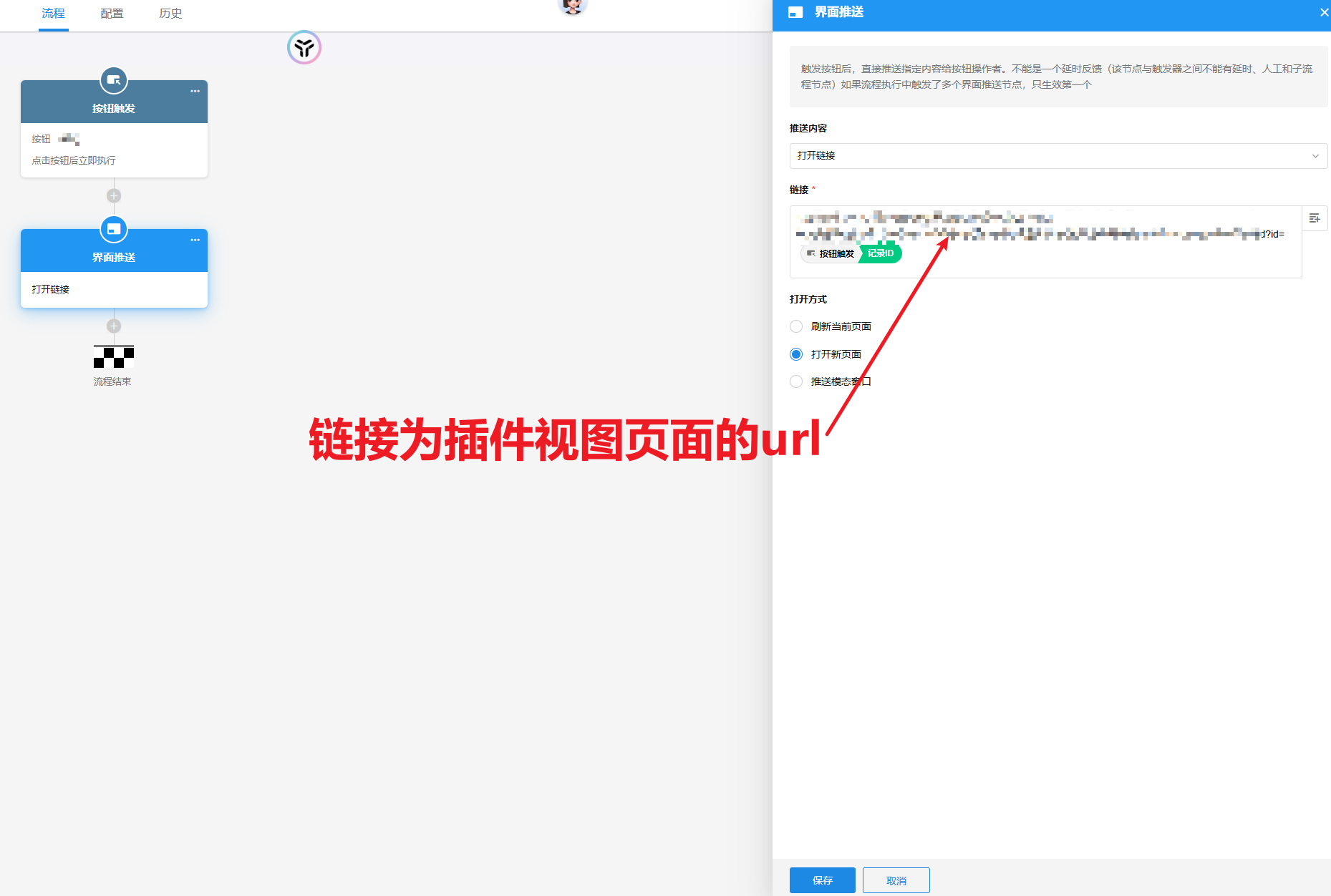
2. 配置工作流
在工作流中添加「打开页面」节点,将插件视图的链接复制到页面地址。
3. 传递参数
如果需要根据当前记录获取相关数据,可以在链接中拼接 query 参数:
https://your-plugin-view.com?recordId=xxx&worksheetId=yyy4. 获取参数
在插件视图中,通过 mdye.config.query 获取页面携带的参数:
javascript
import { config } from "mdye";

const { recordId, worksheetId } = config.query;
console.log('记录ID:', recordId);
console.log('工作表ID:', worksheetId);
注意事项
⚠️ 参数传递建议:
- 一般只传递记录 ID 即可
- 不要为了传参而传参
- 避免传递过多参数,否则会在代码中写很多动态值
- 过多的动态值会让代码审查和问题排查变得困难
示例场景
场景:订单详情页面
- 在订单列表中,点击「查看详情」按钮
- 工作流打开插件视图页面
- 传递订单 ID 作为参数
- 插件视图根据订单 ID 加载订单详情和相关数据
场景三:内嵌在表单详情页面
适用场景
在表单详情页面中嵌入插件视图,这种方式使用较少,但可以实现在详情页中展示自定义内容。
实现步骤
1. 添加「插入页面」控件
在表单中添加「插入页面」控件,该控件支持嵌入其他视图或外部链接。
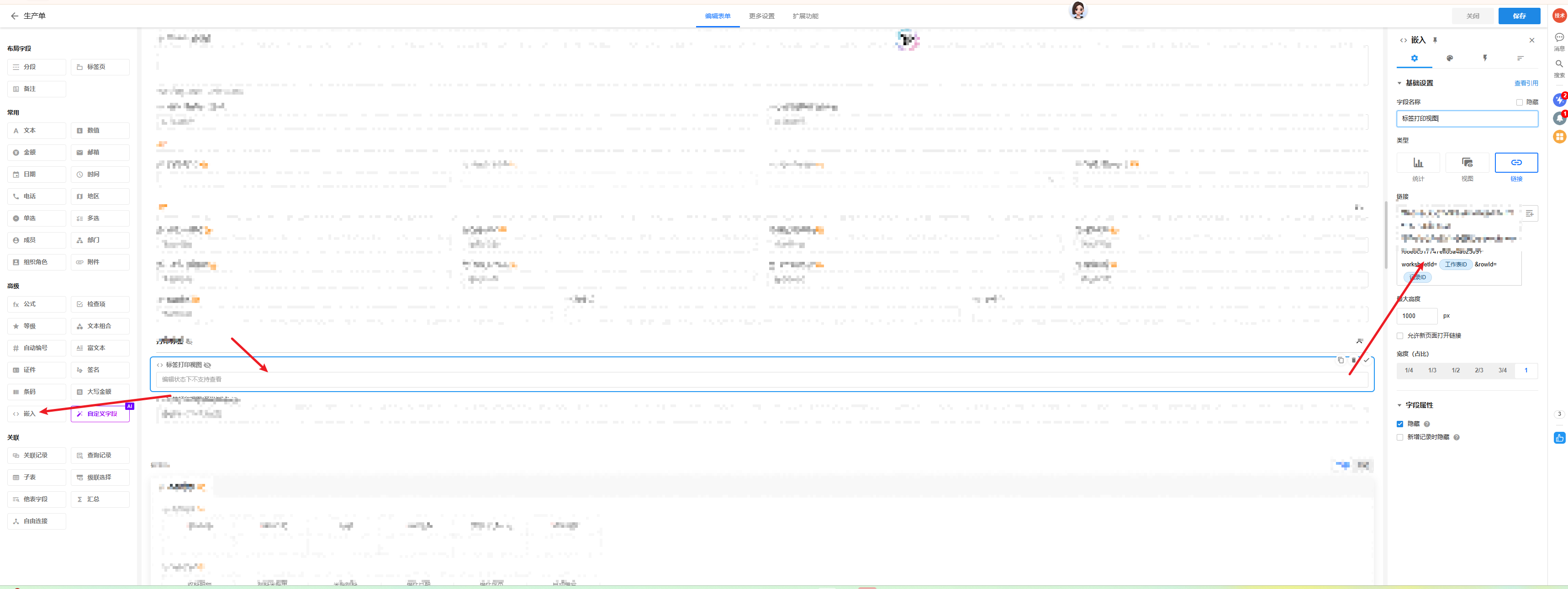
2. 嵌入插件视图链接
在控件中填入插件视图的链接地址。
3. 使用分享链接(推荐)
直接嵌入插件视图链接会显示一些不必要的控件,比如:
- 创建按钮
- 菜单栏
- 其他无关控件
解决方案:使用分享链接
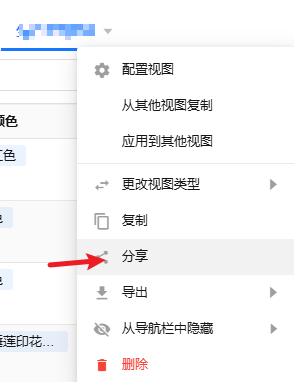
- 在插件视图中,点击「分享」按钮
- 复制分享链接
- 将分享链接嵌入到「插入页面」控件中
分享链接会隐藏多余的信息,页面更加简洁。
4. 隐藏多余控件(可选)
即使使用分享链接,仍然可能看到一些与插件视图无关的控件(因为是内嵌 iframe,外部信息是正常的)。
可以通过代码方式隐藏这些不需要的信息:
javascript
// 在插件视图代码中
useEffect(() => {
  // 隐藏父页面的某些元素
  const style = document.createElement('style');
  style.textContent = `
    /* 隐藏不需要的控件 */
    .parent-page-control {
      display: none !important;
    }
  `;
  document.head.appendChild(style);

  return () => {
    document.head.removeChild(style);
  };
}, []);
注意事项
- 内嵌 iframe 会有一些外部信息,这是正常的
- 使用分享链接可以减少不必要的控件
- 通过 CSS 可以进一步隐藏不需要的元素
- 这种方式使用场景较少,建议优先考虑前两种方式
场景对比
| 使用方式 | 适用场景 | 优点 | 缺点 |
|---|---|---|---|
| 直接使用 | 数据展示优化、复杂视图 | 用户直接使用,体验好 | 需要发布插件 |
| 按钮跳转 | 页面跳转、详情展示 | 灵活,可传参 | 需要配置工作流 |
| 表单内嵌 | 详情页嵌入 | 集成度高 | 使用场景少,可能有外部控件 |
选择建议
- 需要优化数据展示 → 使用场景一(直接使用)
- 需要跳转到自定义页面 → 使用场景二(按钮跳转)
- 需要在详情页嵌入 → 使用场景三(表单内嵌)
根据实际需求选择合适的使用方式。